
Resumo rápido
A versão curta. As etapas 1 a 3 são feitas uma vez; 4 e 5 toda vez que for jogar.
- Abra o Albion Meter e acesse http://127.0.0.1:5187 no navegador.
- Aba Game data → Import game folder → escolha a instalação do Albion Online.
- Aba Meter → Connect account → aprove o código no AlbionLab.
- Aba Capture → Start capture, antes de entrar no mapa.
- Aba Meter → Play. Sua sessão já está ao vivo no AlbionLab.
1. Instale e abra
- Windows — extraia o ZIP inteiro (não execute de dentro do ZIP) e abra o AlbionMeter.Server.exe. Ele pede permissão de administrador: aceite, a captura precisa disso.
- Linux — extraia, libere a captura uma vez e execute pelo terminal:
sudo setcap cap_net_raw=ep ./AlbionMeter.Server
./AlbionMeter.Server
Uma janela de console mostra “Albion Meter is running” com o endereço. Abra http://127.0.0.1:5187 em qualquer navegador. O meter roda só no seu PC: essa página é servida pelo próprio programa.
Deixe a janela do console aberta enquanto joga — fechar ela fecha o meter. Se aparecer que a porta 5187 já está em uso, o meter já está aberto: é só abrir o endereço.
A barra do topo da página:
- Meter — controles de gravação, sua conexão com o AlbionLab e as barras de dano/cura.
- Capture — a placa de rede que o meter escuta.
- Game data — os nomes de armas e mapas lidos do seu jogo.
- Estado — Ready (pronto), Recording (gravando), Paused (pausado) ou Stopped (parado). Reconnecting significa que a página perdeu contato com o programa (foi fechado ou está reiniciando).
2. Importe os dados do jogo (uma vez)
Os nomes e ícones das armas e os nomes dos mapas vêm dos arquivos do seu próprio jogo, então batem sempre com a sua versão. Sem esta etapa as armas aparecem como “?”. Repita depois de uma atualização grande do jogo.
- Abra a aba Game data e clique em Import game folder.
- Escolha a pasta que contém Albion-Online_Data. Normalmente: game, dentro da pasta do Albion Online no Windows (na Steam fica em steamapps/common), ou game_x64 no Linux. Uma pasta acima também funciona.
- O navegador pergunta se quer enviar os arquivos. Confirme: eles vão só para o meter no seu próprio PC, e só world.bin, items.bin, localization.bin e a versão são lidos.

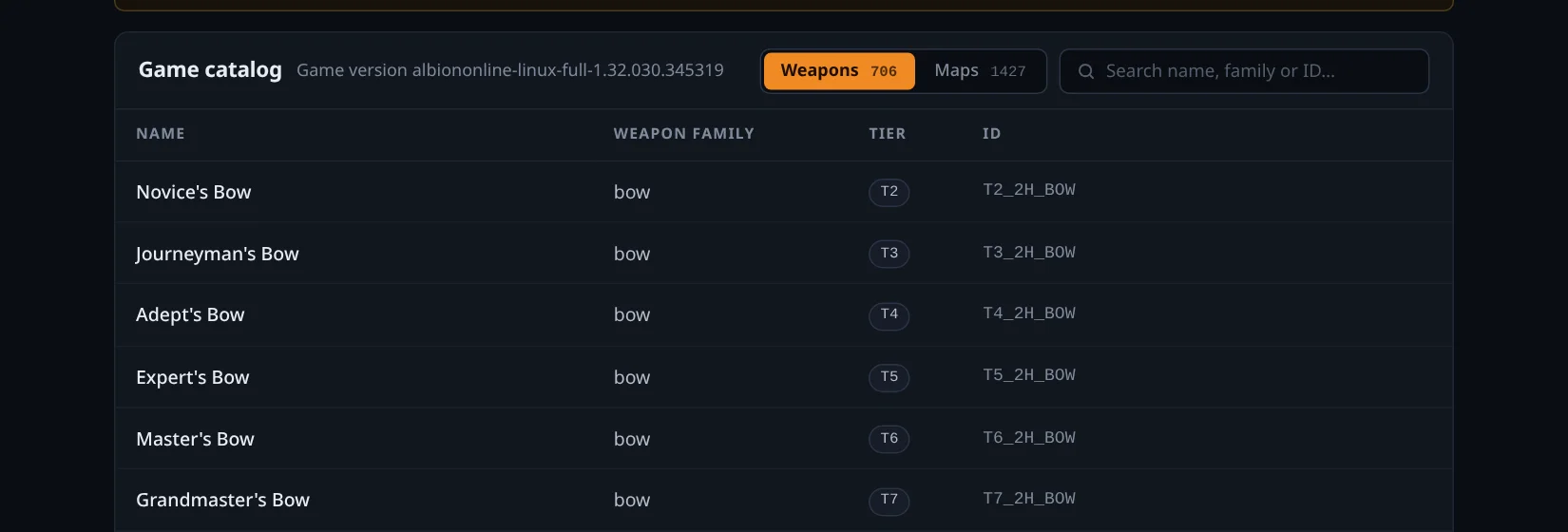
Funcionou quando: aparece a mensagem “Imported … maps and … weapon definitions” e o Game version mostra um número. Se disser que a pasta não contém GameData/cluster/world.bin, você escolheu uma pasta funda demais ou outra pasta.
O Game catalog logo abaixo lista todas as armas (nome, tier, ID) e mapas. Use a busca para conferir uma arma pelo nome, família ou ID.
3. Ligue a captura (toda vez que abrir o meter)
O meter lê o combate do tráfego que o jogo já recebe — ele nunca mexe no jogo. A captura não liga sozinha: abra a aba Capture e aperte Start capture toda vez que abrir o Albion Meter. A última interface usada fica lembrada.
- Capture method — deixe em System socket: não precisa instalar nada. Escolha Npcap (Windows) ou libpcap (Linux) só se estiver instalado e o socket não mostrar tráfego, o que pode acontecer com algumas VPNs.
- Network interface — no Windows, a placa que você usa para a internet (Wi-Fi ou cabo) já vem selecionada. No Linux, deixe All interfaces. Com VPN ou ExitLag, se a padrão não mostrar nada, tente o adaptador que ela cria. Refresh recarrega a lista.
- Start capture / Stop — o método e a interface só podem ser trocados com a captura parada.
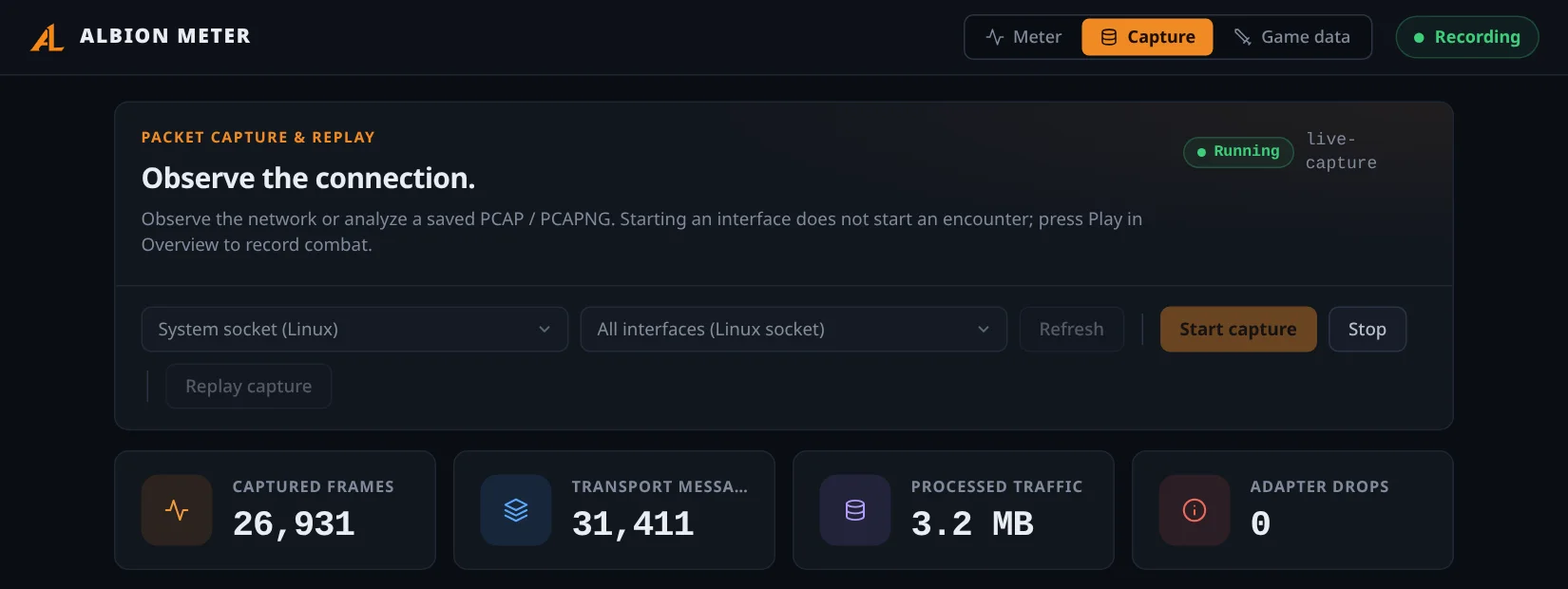
Funcionou quando: com o jogo aberto, Captured frames e Transport messages continuam subindo. Parados em zero = interface errada: Stop, escolha outra, Start capture. Adapter drops deve ficar em zero ou perto disso.
No Windows, a primeira vez cria uma regra no firewall para o meter enxergar o tráfego que chega do jogo. Se aparecer erro de permissão, feche o meter e abra de novo como administrador (Windows) ou rode o setcap de novo — no Linux ele é necessário a cada atualização.
Diagnostics mostra contadores do decodificador; mande um print desta aba quando pedir ajuda. Replay capture analisa um arquivo .pcap/.pcapng salvo (até 40 MB) e serve só para diagnóstico.
4. Conecte sua conta AlbionLab (uma vez por PC)
Conectar faz o meter publicar cada gravação como uma sessão ao vivo no albionlab.app. Nada para digitar: o meter abre o site e você aprova.
- Aba Meter → Connect account no card do AlbionLab.

- O AlbionLab abre no navegador. Se não estiver logado, clique em Entrar com Discord. O AlbionLab recebe só seu id, nome e avatar do Discord — nunca e-mail, servidores ou mensagens.
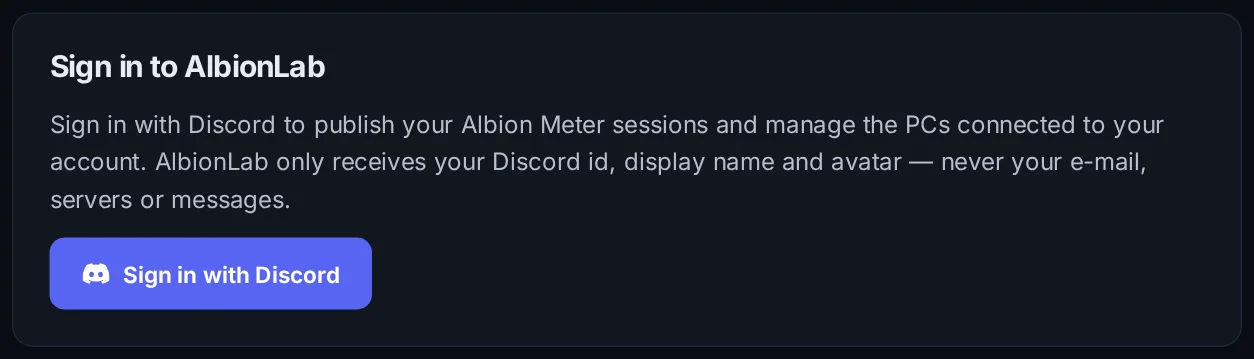
- O meter mostra um código e fica esperando. Se fechou a aba, clique em Open AlbionLab again.
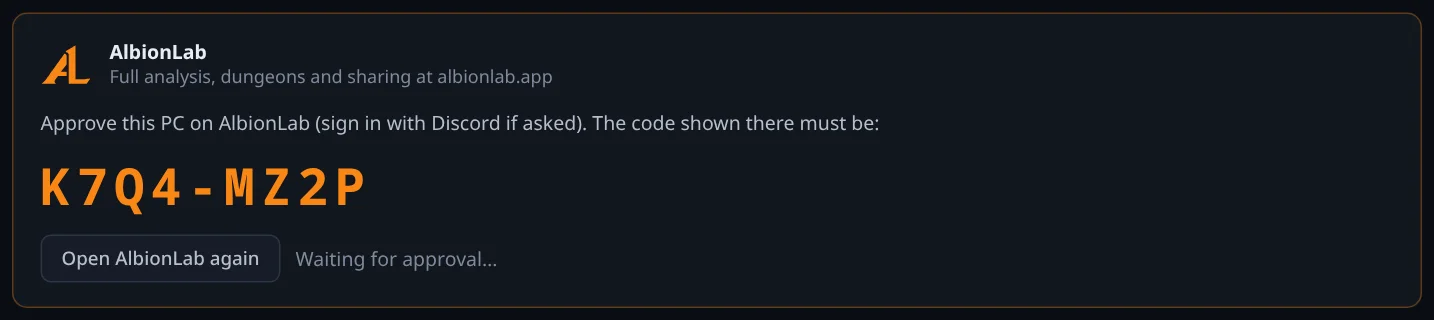
- No AlbionLab, confira se o código é idêntico e clique em Aprovar. Em poucos segundos o meter mostra seu nome e avatar do Discord.
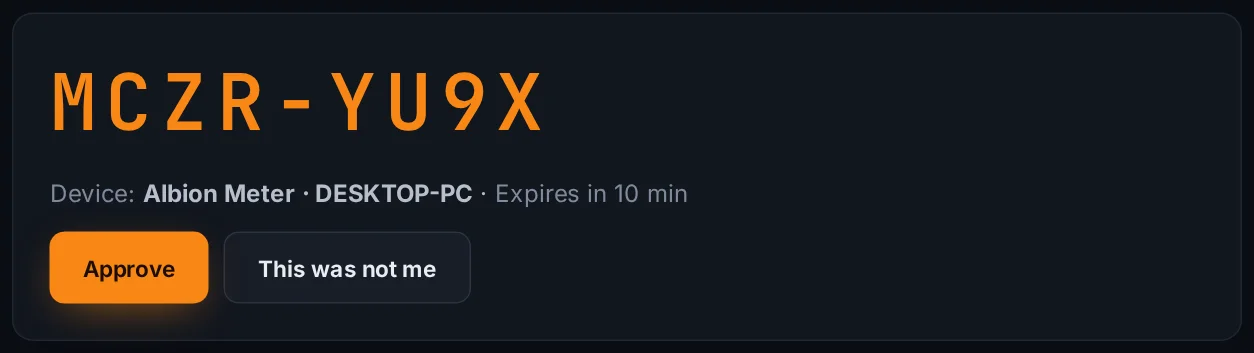
Só aprove um código que o seu próprio meter está mostrando. Se não foi você, clique em Não fui eu. Os códigos expiram em 10 minutos — clique em Connect account de novo para gerar outro.
A sua página de conta lista cada PC conectado; Desconectar faz aquele PC parar de publicar na hora.
5. Grave uma dungeon
A ordem importa, porque o jogo só diz ao meter quem é você e a sua party quando você entra numa zona:
- Ligue a captura (etapa 3) antes de entrar na dungeon ou no mapa.
- Aperte Play na aba Meter — agora ou logo antes do primeiro pull.
- Jogue normalmente. As barras e a sua sessão no AlbionLab atualizam a cada segundo.
- Aperte Stop quando a run acabar.
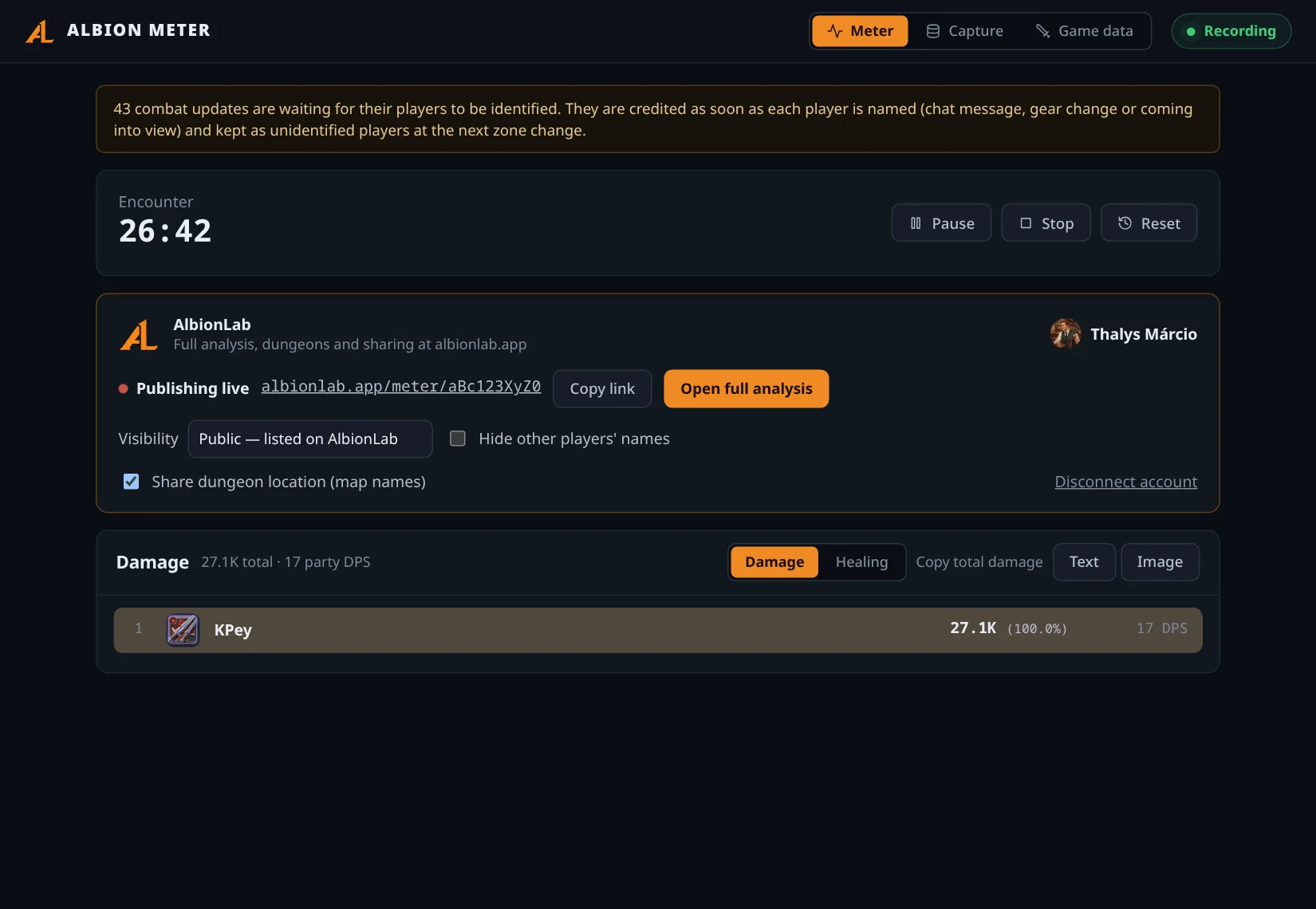
- Encounter — a duração da gravação atual.
- Play — começa uma gravação do zero e uma nova sessão no AlbionLab.
- Pause / Resume — congela os números e depois continua a mesma gravação (uma pausa, reagrupar).
- Stop — encerra a gravação; a sessão no AlbionLab fica como Encerrada.
- Reset — começa na hora uma gravação nova do zero, com uma nova sessão.
Começou no meio do mapa? Os golpes que já aconteceram ficam guardados, e um aviso mostra quantas atualizações esperam seus jogadores. Elas são creditadas assim que cada jogador é nomeado (mensagem no chat, troca de equipamento ou entrar no campo de visão); trocar de zona uma vez identifica todo mundo.
6. Leia as barras e copie o resultado
- Damage / Healing — troca o que as barras medem; o título mostra o total e o DPS ou HPS da party.
- Cada linha — posição, ícone da arma, nome, total, participação na party e o DPS ou HPS daquele jogador na gravação.
- Quem aparece — a sua party. Alguém ainda não confirmado como membro aparece quando causa dano ou cura.
- Copy total damage (ou healing) — o botão de texto copia uma linha por jogador, pronta para o chat do jogo, como “1. Nome: 1520340(38.2%)|2876.1 DPS”. O botão de imagem copia uma figura do ranking com os ícones das armas.
7. O card do AlbionLab
- Publishing live — a sessão está em dia. Offline — will resend: a internet ou o site caiu; o meter continua medindo e se atualiza sozinho depois. Session finished — depois do Stop. Not published — aperte Play.
- Link, Copy link e Open full analysis — o endereço da sessão para mandar para a party, e a página completa no AlbionLab.
- Visibility — Unlisted (padrão: quem tiver o link), Public (aparece em Sessões e não expira) ou Private (só você, logado).
- Hide other players’ names — os outros veem Player 1, Player 2… no lugar dos nomes da sua party. Você sempre vê os nomes.
- Share dungeon location — desligado por padrão, para ninguém descobrir onde você farma. Ligue para mostrar os nomes dos mapas no AlbionLab.
- Disconnect account — remove este PC da sua conta.
A visibilidade e os nomes escondidos valem para a sessão atual; você também pode mudar depois, no site.
8. Sua sessão no AlbionLab
A página da sessão se atualiza sozinha enquanto você grava (selo Ao vivo), mostra Pausada durante uma pausa e Encerrada depois do Stop.
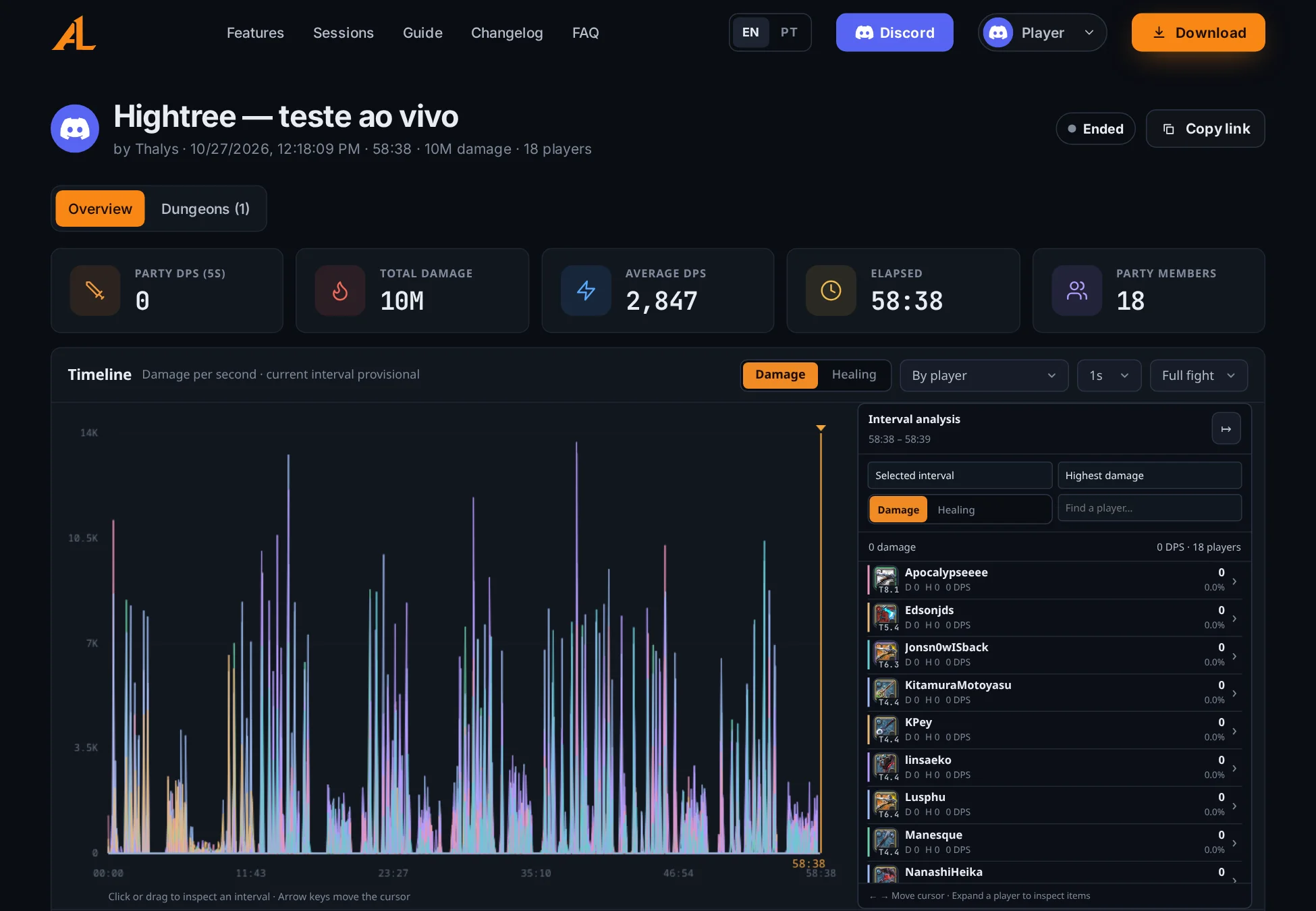
- Visão geral — totais, a timeline, um intervalo selecionável com os números de cada jogador, e a party com armas e equipamento.
- Dungeons — cada run e cada andar com os próprios totais.
- Armas — quando o jogo nunca mandou o equipamento de alguém, aparece a arma com que a pessoa mais bateu, marcada como “seen in combat”.
- Configurações da sessão (só você) — título, visibilidade, esconder nomes, apagar.
- Conta → Minhas sessões lista tudo o que você gravou; Sessões lista as sessões públicas de todos os jogadores.
Sessões que não são públicas são apagadas depois de 7 dias. Deixe pública para guardar.
9. Resolvendo problemas
- Nada acontece quando eu luto — a captura está ligada? Um aviso vermelho “Combat is not being recorded” significa que ela parou: abra a aba Capture e aperte Start capture. Depois aperte Play.
- Captured frames fica em zero — escolha outra interface (All interfaces no Linux) ou tente Npcap/libpcap. Confira o pedido de administrador (Windows) ou o setcap (Linux).
- Meu personagem ou a party não aparece — troque de zona uma vez (mapa vizinho, um prédio ou relogar) para o jogo apresentar todo mundo.
- As armas aparecem como “?” — importe os dados do jogo (etapa 2), ou importe de novo depois de uma atualização.
- Faltam outros jogadores — só a sua party aparece: entre numa party.
- Não está publicando — leia o card do AlbionLab. Se pedir para conectar de novo, o PC foi desconectado na sua página de conta: clique em Connect account.
- A página diz Reconnecting — o programa foi fechado. Abra de novo; o console precisa ficar aberto.
Ainda travado? Pergunte na comunidade do Discord com um print da aba Capture.